※本記事にはプロモーション(アフィリエイト広告)を含みます。
iPadのガラスフィルム選びって難しいですよね。「気泡が入りそう」「ちゃんと貼れるか不安」という方も多いと思います。40代会社員のはるたろうが、ESRの強化ガラスフィルムを実際に貼ってみた体験をレポートします。不器用な私でも気泡なしで貼れたので、コツも含めてお伝えしますね。
ESR強化ガラスフィルムの特徴
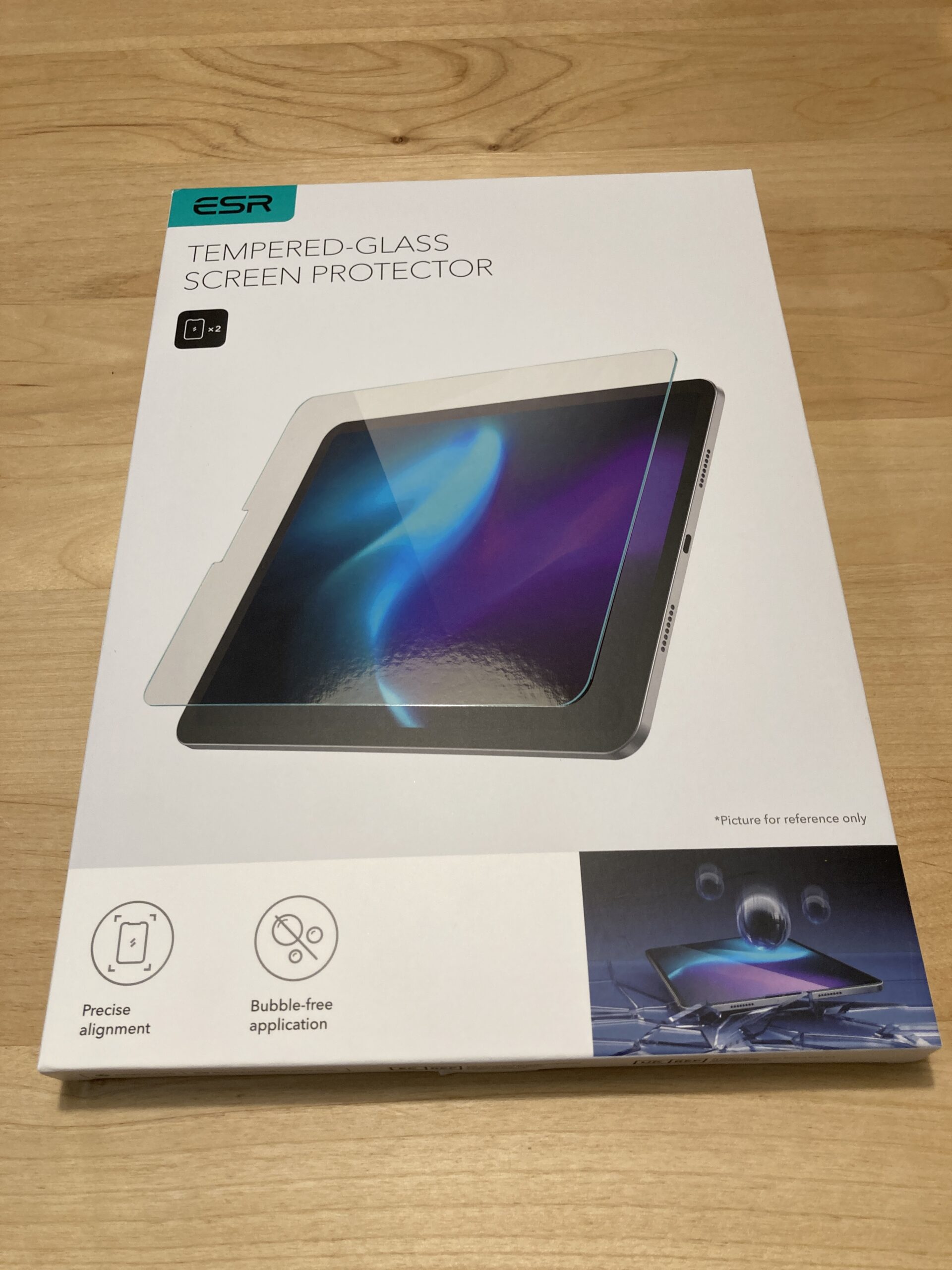
ESRはiPadやiPhone向けのアクセサリーを数多く展開するブランドです。このガラスフィルムは9H硬度の強化ガラスを採用し、傷・衝撃からしっかり保護。付属のガイドフレームを使うことで、誰でも簡単に気泡なしで貼れるのが最大の特徴です。Amazonでも高評価で、多くのユーザーに支持されています。
実際に貼ってみた感想
良かった点
- ガイドフレーム付きで位置合わせが簡単:初めてでも失敗なしで貼れた
- 気泡が全く入らなかった:吸着式でスムーズに密着する
- タッチ感度に変化なし:Apple Pencilも普通に使える
- 画面の透明度が高い:貼ったことを忘れるくらい自然
- コスパが良い:純正品より安価で品質は十分
気になった点
- 端の部分が浮きやすいケースも:ケースと干渉する場合がある
- 指紋が目立ちやすい:マット加工ではないのでやや指紋が気になる
▼ 楽天で価格をチェックする


※お使いのiPadの機種・サイズに対応しているかご確認ください
気泡ゼロで貼るコツ【失敗しない5ステップ】
ガラスフィルム貼りで失敗する原因は、ほぼホコリです。手順を守れば初めてでもきれいに貼れます。
| 手順 | ポイント |
|---|---|
| ① 場所を選ぶ | 風呂上がりの浴室が最強。湿気でホコリが舞わない |
| ② 画面を拭く | ウェットシート→乾拭きクロスの順。指紋・皮脂を完全に除去 |
| ③ ホコリ取り | ここが勝負。付属シールで、光に当てながら小さなホコリまで取る |
| ④ 位置合わせ | 貼る前に、剥離紙をつけたまま置いて位置を確認しておく |
| ⑤ 中央から置く | 片側から置いて、あとは手を離して自然に吸着させる。押さえつけない |
💡 気泡が入ってしまったら:小さな気泡なら、中心から外側へクロスでゆっくり押し出せば抜けます。ホコリ由来の気泡は抜けないので、その部分だけフィルムを持ち上げて、シールでホコリを取ってから貼り直しましょう。
こんな人におすすめ
iPadを頻繁に使う方、ガラスフィルムを自分で貼るのが初めてで失敗したくない方に特におすすめです。
よくある質問(FAQ)
Q. Apple Pencilの書き心地は変わる?
ガラスフィルムはツルツルした書き味になります。紙のような書き心地を求めるなら「ペーパーライク」タイプが別にあります。用途で選び分けるのがおすすめです。
Q. 自分のiPadに合うか分からない
iPadは同じ「11インチ」でも世代でサイズが微妙に違います。設定→情報→モデル番号(A◯◯◯◯)を確認して、商品ページの対応表と照合するのが確実です。
Q. ケースと干渉しない?
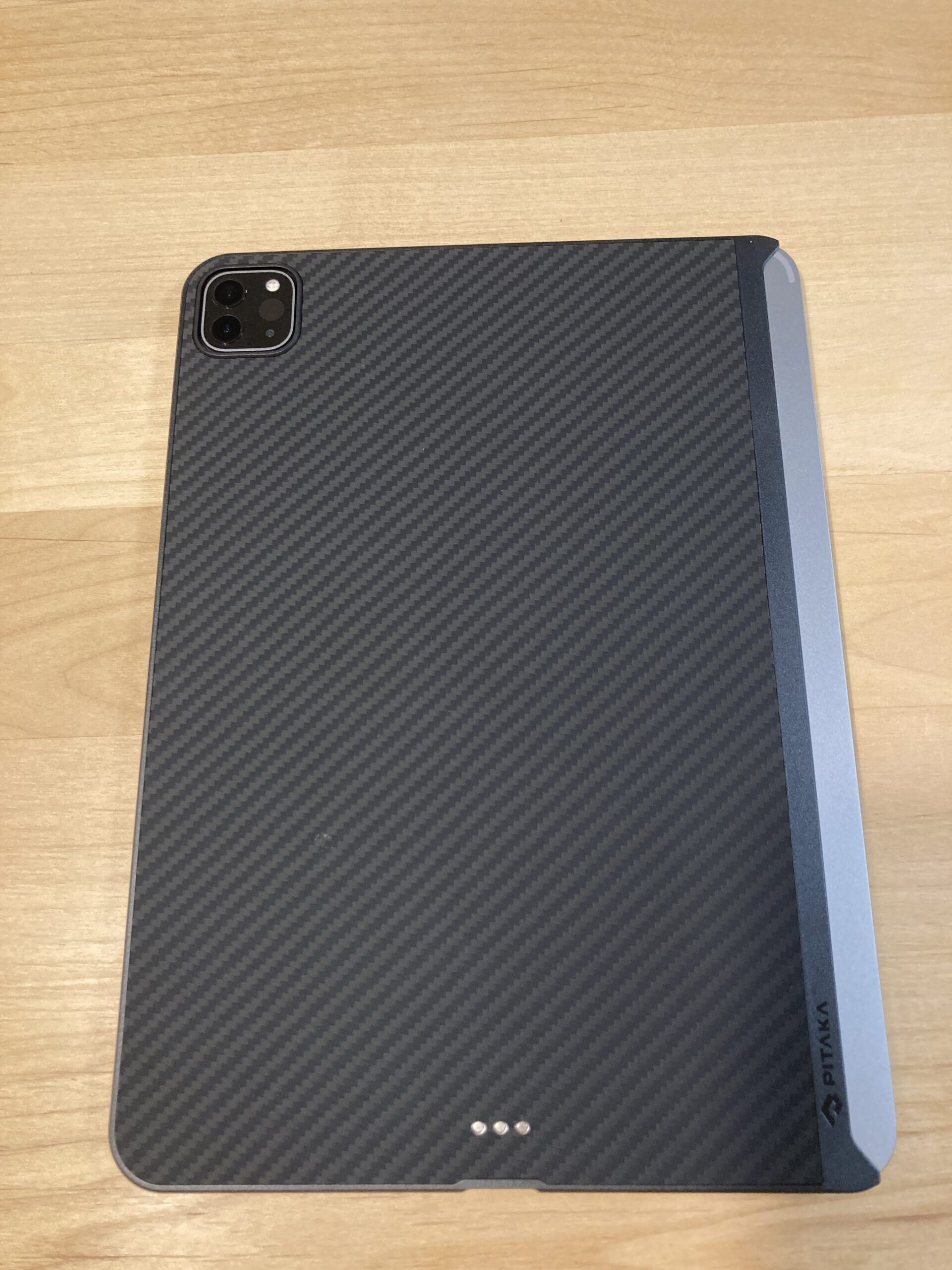
フィルムは画面より一回り小さく作られているものが多く、多くのケースと併用できます。私はPITAKAのケースと併用していますが問題ありません。
Q. 2枚入りは必要?
初めて貼る方には2枚入りが安心です。1枚目で失敗しても予備があるという心理的な余裕が、かえってきれいに貼れることにつながります。
まとめ
ESRのガラスフィルムはコスパ・使いやすさともに優秀な製品でした。ガイドフレーム付きなので不器用な私でも気泡なしで貼れて大満足。iPadを守るなら最初の一枚としておすすめできます。
▼ 気になった方はこちらからチェック
※2枚入り。機種対応は商品ページでご確認ください